


Cách ghim bài viết trên Facebook không chỉ giúp nội dung quan trọng được ưu tiên hiển thị mà còn tăng tiếp cận người xem. Ở từng vị trí khác nhau, người dùng có thể áp dụng các thao tác ghim khác nhau nhanh chóng. Hãy cùng Fsave.io theo dõi ngay trong bài viết dưới đây để được gợi ý thực hiện nhé!
Cách ghim bài viết trên Facebook mới nhất
Ghim bài viết trên Facebook là cách hiệu quả để giữ những nội dung quan trọng luôn xuất hiện ở vị trí nổi bật. Tính năng này hữu ích khi muốn người khác dễ dàng nhìn thấy thông báo, hình ảnh, bài viết hoặc các cập nhật. Dưới đây là cách ghim bài viết trên Facebook cá nhân:
- Bước 1: Truy cập vào hồ sơ cá nhân bằng cách nhấn vào ảnh đại diện hoặc tên tài khoản.
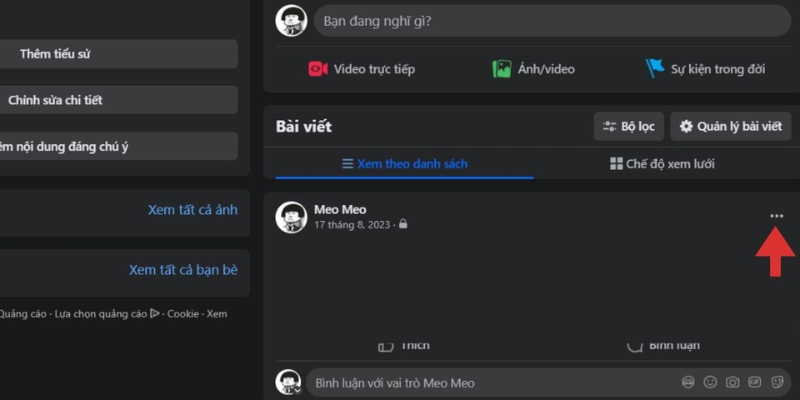
- Bước 2: Cuộn trang để tìm bài viết mà bạn muốn ghim lên đầu.
- Bước 3: Tại bài viết đó, nhấn vào biểu tượng (…) nằm ở góc phải để mở tùy chọn.
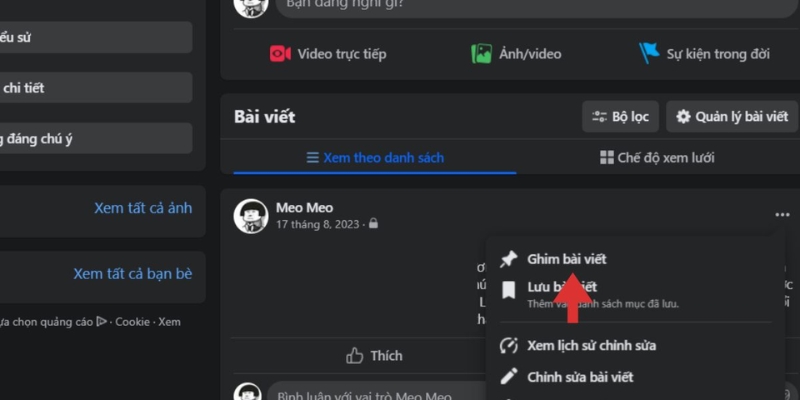
- Bước 4: Chọn “Ghim bài viết lên đầu trang” ngay lập tức bài viết sẽ được hiển thị ở vị trí đầu tiên trên trang cá nhân của bạn.
Cách ghim bình luận trên Facebook
Bên cạnh cách ghim bài viết trên Facebook, nhiều người dùng cũng muốn biết cách ghim bình luận. Tính năng hỗ trợ người dùng làm nổi bật những thông điệp quan trọng trong bài viết hoặc trong các buổi phát trực tiếp. Điều này giúp người xem nắm bắt thông tin chính, tránh bị chìm giữa hàng loạt bình luận khác. Cách thực hiện:
- Bước 1: Nhấn chọn vào bình luận muốn ghim lên đầu bài viết cụ thể.
- Bước 2: Nhấn giữ bình luận (trên điện thoại) hoặc nhấn vào dấu ba chấm cạnh bình luận (trên máy tính) để mở các tùy chọn.
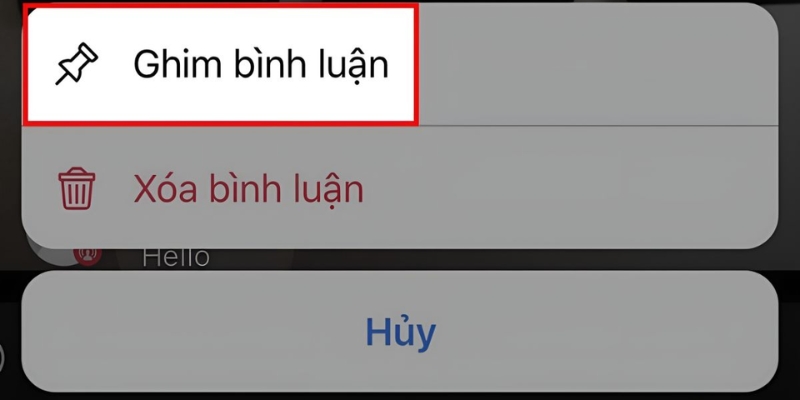
- Bước 3: Chọn “Ghim bình luận” để cố định bình luận đó ở vị trí nổi bật nhất trong bài viết.
Cách ghim nhạc trên Facebook
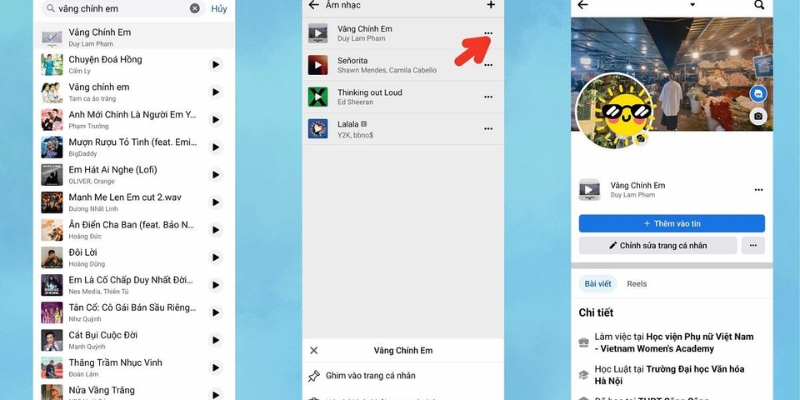
Tiểu sử Facebook giúp người khác hiểu thêm người dùng trong vài giây đầu tiên ghé thăm trang cá nhân. Việc thêm nhạc vào tiểu sử không chỉ tạo điểm nhấn ấn tượng mà còn giúp hồ sơ của bạn trở nên thu hút hơn. Dưới đây là hướng dẫn chi tiết cách ghim nhạc vào Facebook:
- Bước 1: Mở ứng dụng Facebook trên điện thoại sau đó chọn mục Âm nhạc bên dưới phần đăng bài.
- Bước 2: Khi giao diện mới xuất hiện, nhấn dấu + để thêm bài hát.
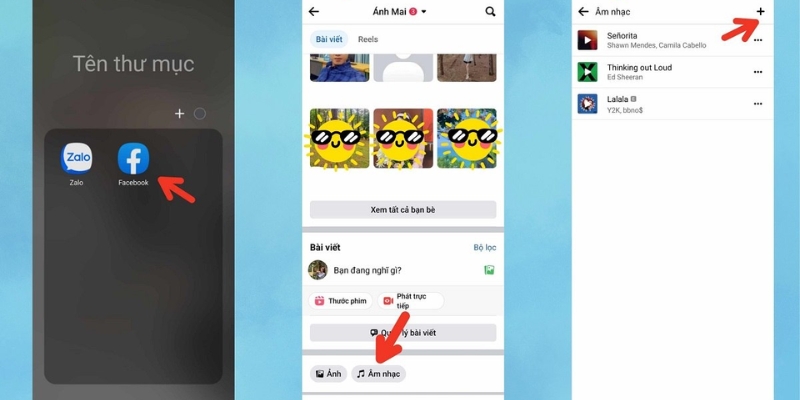
- Bước 3: Nhấn biểu tượng kính lúp nhập tên bài hát muốn thêm tiếp đến chọn vào bài hát để nghe thử trước khi thêm.
- Bước 4: Quay lại mục Âm nhạc để xem danh sách các bài hát đã chọn.
- Bước 5: Nhấn dấu ba chấm cạnh bài hát và chọn “Ghim vào trang cá nhân” để hoàn tất cách ghim nhạc vào Facebook.
Không có nút ghim bài viết trên Facebook nên làm gì?
Không có nút ghim bài viết trên Facebook là lỗi phổ biến làm nhiều người bối rối khi muốn giữ bài viết quan trọng ở đầu trang cá nhân. Tình trạng này thường xuất phát từ giới hạn tính năng, lỗi ứng dụng hoặc cài đặt tài khoản. Gợi ý 2 cách khắc phục nhanh chóng:
Kiểm tra vi phạm
Người dùng có thể kiểm tra xem tài khoản mình có bị cảnh báo vi phạm Tiêu chuẩn cộng đồng hay gặp hạn chế tính năng hay không. Bởi vì khi gặp tình trạng này sẽ không thể thực hiện cách ghim bài viết trên Facebook. Cách kiểm tra:
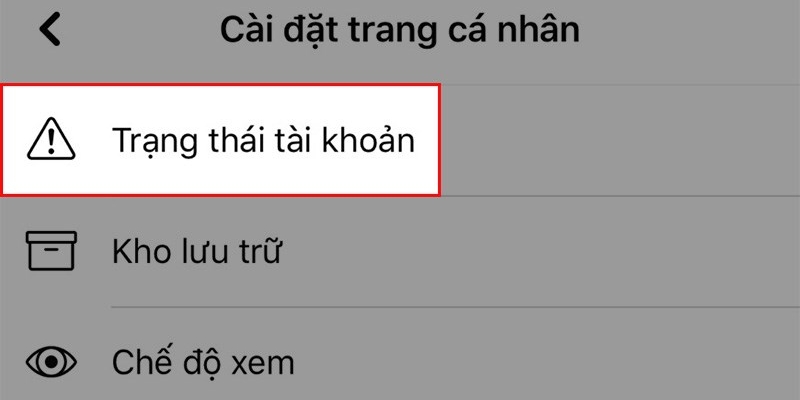
- Bước 1: Mở ứng dụng Facebook > Nhấn biểu tượng ba dấu gạch ở góc dưới bên phải > Chọn trang cá nhân của bạn.
- Bước 2: Nhấn vào biểu tượng ba dấu chấm nằm bên phải mục Chỉnh sửa trang cá nhân.
- Bước 3: Chọn Trạng thái tài khoản để xem Facebook có áp dụng cảnh báo hay hạn chế nào với tài khoản của bạn hay không.
Lưu ý: Nếu tài khoản đang bị cảnh báo sẽ không thể ghim bài viết hoặc ghim bài hát lên trang cá nhân cho đến khi Facebook gỡ bỏ hạn chế.
Cập nhật Facebook mới
Đôi khi việc không thấy nút ghim bài viết trên Facebook có thể xuất phát từ lỗi ứng dụng hoặc phiên bản Facebook quá cũ. Vì vậy, cập nhật Facebook lên phiên bản mới nhất là cách đơn giản để khắc phục lỗi để sử dụng đầy đủ các tính năng. Cập nhật theo các bước sau:
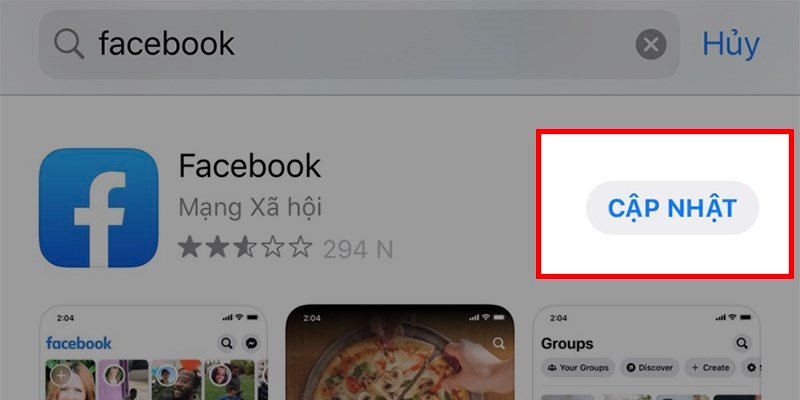
- Bước 1: Mở App Store trên iOS (hoặc Google Play đối với Android).
- Bước 2: Nhấn vào thanh tìm kiếm sau đó nhập từ khóa Facebook.
- Bước 3: Chọn Cập nhật để tải phiên bản mới nhất của ứng dụng.
Kết luận
Nhìn chung, khi nắm rõ cách ghim bài viết trên Facebook ở từng vị trí sẽ giúp kiểm soát nội dung tốt hơn. Dù sử dụng cho mục đích cá nhân hay truyền thông, tính năng ghim bài viết luôn mang lại hiệu quả rõ rệt trong việc tăng tương tác. Đừng quên cập nhật ứng dụng thường xuyên để sử dụng đầy đủ các tính năng mới nhất.


